بانک نرم افزار مرکزی
ارائه دهنده نرم افزار های اورجینال و نرم افزار های مهندسی و تخصصی و تعمیرات نرم افزار و سخت افزار در شیراز می باشدبانک نرم افزار مرکزی
ارائه دهنده نرم افزار های اورجینال و نرم افزار های مهندسی و تخصصی و تعمیرات نرم افزار و سخت افزار در شیراز می باشد4 روش پیدا کردن رمز عبور وای فای در شیراز
رمز عبور وای فای در شیراز
پیدا کردن رمز عبور وای فای در شیراز به صورت رایگان در فروشگاه بانک نرم افزار مرکزی در کمترین زمان ممکن انجام می شود.
پیدا کردن رمز عبور وای فای در شیراز توسط متخصصین ما انجام می شود و علاوه بر انجام این کار ، سخت افزار لپتاپ شما از هر نظر بررسی و تست می شود و در صورت وجود هر گونه مشکل آنرا رفع می کنند و در صورت نیاز لپ تاپ شما به باتری و یا دیگر قطعات سخت افزاری با بهترین و با کیفیت ترین نمونه تعویض می شود.همچنین شما می توانید با اطمینان کامل برای خرید قطعات کامپیوتری در شیراز به فروشگاه بانک نرم افزار مرکزی مراجعه کنید.
همچنین اگر از سالم بودن باتری لپ تاپ خود مطمئن نیستید ، می توانید نگاهی به صفحه تست سلامت باتری لپ تاپ در شیراز داشته باشید.
برای آن دسته از دوستانی که امکان حضور در فروشگاه را ندارند و یا در شیراز ساکن نیستند، پیدا کردن رمز عبور وای فای به صورت تصویری با تمام جزئیات در ادامه توضیح داده شده است.
با ما همراه باشید.
4 روش پیدا کردن رمز عبور وای فای در ویندوز 10
پیدا کردن رمز عبور وای فای دغدغه ای است که به دلیل مشغله زیاد افراد در دنیای امروز به یکی از معضلات کاربران اینترنتی تبدیل شده است. من شخصاً از رمزهای عبور قوی (و شما هم باید همین کار را کنید) برای WiFi استفاده می کنم و اغلب آنها را فراموش می کنم ، اما خوشبختانه ویندوز 10 مشاهده رمزعبور وای فای را در صورت لزوم آسان می کند.
اگر پسورد WiFi خود را به خاطر نمی آورید و باید آن را به شخصی بدهید یا از آن در دستگاه دیگری استفاده کنید ، روشهای مختلفی برای مشاهده آن در 10 Windows شما وجود دارد.
امروز ، من قصد دارم روش های مختلف شما را برای مشاهده رمز عبور وای فای نشان دهم. هر یک از روش ها بسته به انتخاب شما و میزان دسترسی شما به تنظیمات رایانه در صورت عدم سرپرستی مفید است.
اگر شما در اتصال wifi لپتاپ خود مشکل دارید، مطلب رفع مشکل اتصال وای فای در ویندوز 10 را حتماٌ بخوانید.
فهرست مطالب :
1. استفاده از تنظیمات ویندوز یرای دیدن رمز عبور وای فای
2. دیدن رمزعبور وای فای از Control Panel
3. استفاده از دستور Power Shell برای پیدا کردن پسورد وای فای
4. پیدا کردن پسورد Wifi با استفاده از نرم افزار WirelessKeyView
5. راه های دیگر
1. استفاده از تنظیمات ویندوز یرای دیدن رمز عبور وای فای
این روش زمانی به پیدا شدن رمز عبور وای فای کمک می کند که شما به یک شبکه وایفای متصل هستید، اما رمز عبور را فراموش کردهاید.
مراحل زیر را به ترتیب انجام دهید :
1. با فشرن کلیدهای ترکیبی WIN + I پنجره تنظیمات ویندوز 10 را باز کنید و گزینه Network & Internet را انتخاب کنید.


2. در بخش Status ، به پایین بروید و روی Network and Sharing Center کلیک کنید.

3. اکنون بر روی نام WiFi خود در بخش View your active network کلیک کنید.
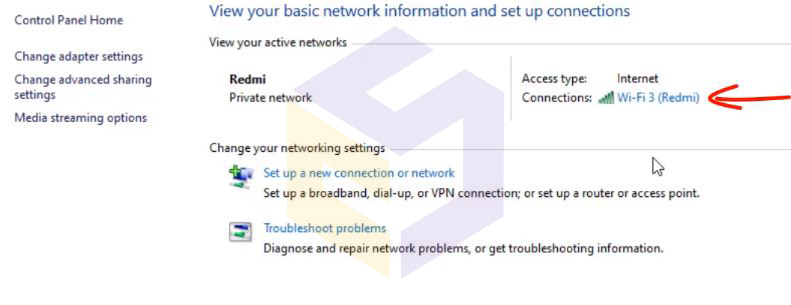
4. وقتی پنجره Status وایفای باز می شود ، روی Wireless Properties کلیک کنید.

5. پس از آن ، به تب Security بروید و کادر تأیید کنار Show characters را علامت بزنید تا رمز عبور وای فای خود را مشاهده کنید.

2. دیدن رمزعبور وای فای از Control Panel
اگرچه روش فوق برای پیدا کردن رمز عبور وای فای خوب کار می کند ، اما اگر اصلاً نتوانید به تنظیمات ویندوز 10 دسترسی پیدا کنید ، چه می کنید؟
یا شاید شما یک روش سریع تر را ترجیح می دهید. خوب ، شما می توانید با استفاده از دستور Run مستقیماً به تنظیمات شبکه وایفای خود دسترسی پیدا کنید. تا زمانی که می توانید به تنظیمات شبکه وایفای خود دسترسی پیدا کنید ، این روش برای شما مناسب است.
1. پنجره Run را با فشار دادن کلیدهای Windows + R باز کنید و ncpa.cpl را در قسمت متن تایپ کنید و سپس بر روی OK کلیک کنید.
این دستور مستقیماً اتصال شبکه شما را در control panel باز می کند - در اینجا روی شبکه وایفای خود کلیک راست کرده و از منو Status را انتخاب کنید.
2. در پنجره WiFi Status روی Wireless Properties کلیک کنید.
3. اکنون بر روی تب Security کلیک کرده و سپس بر روی Show characters کلیک کنید تا رمزعبور وای فای خود را ببینید.
3. استفاده از دستور Power Shell برای پیدا کردن پسورد وای فای
برای یافتن پسورد wifi به یک روش پیشرفته تر می رسیم، می توانید با استفاده از Power Shell برای مشاهده مجموعه ای از جزئیات مربوط به شبکه خود ، از جمله رمز عبور وای فای ، استفاده کنید.
علاوه بر این ، می توانید از این روش برای مشاهده پسوردهای همه شبکه هایی که رایانه شخصی شما قبلاً به آنها متصل بوده استفاده کنید. به عنوان مثال ، اگر می خواهید رمز عبور وای فای دفتر خود را در خانه خود بدانید ، می توانید این کار را بدون نیاز به اتصال به شبکه دفتر با استفاده از این روش انجام دهید. با این وجود ، اگر از گزینه Forget برای فراموش کردن جزئیات شبکه استفاده کرده باشید ، این کار نمی کند.
ابتدا برای استفاده از دستور netsh باید نام (SSID) شبکه وایفای را بدانید. این مسئله اگر شما قبلاً به شبکه وصل شده باشید همانطور که نام را می بینید ، مشکلی ایجاد نمی کند ، اما اگر بخواهید پسورد WiFi که قبلاً متصل بودید را ببینید ، مشکلی ایجاد خواهد کرد. خوشبختانه ، می توانید از دستور Power Shell برای دیدن لیست تمام شبکه هایی که قبلاً به آنها متصل شده اید استفاده کنید.
توجه: اگر به دلایلی نمی توانید به Power Shell دسترسی پیدا کنید ، می توانید از همین دستورات در Command Prompt نیز استفاده کنید.
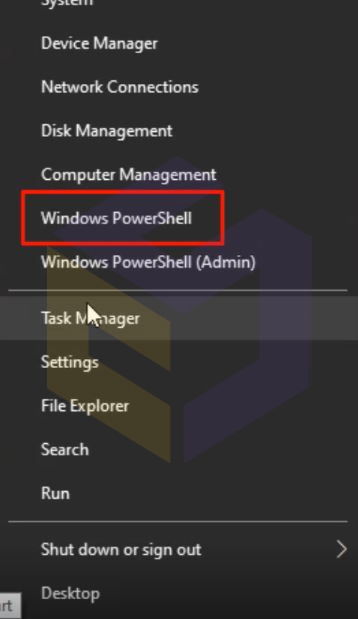
1. بر روی منوی Start راست کلیک کرده و Power Shell را از لیست انتخاب کنید.
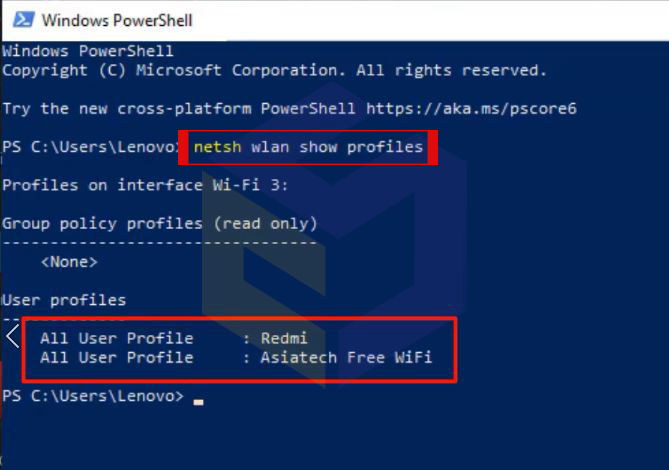
2. در اینجا اعبارت netsh wlan show Profiles را وارد کنید و کلید Enter را فشار دهید. با اینکار تمام نام شبکه های ذخیره شده را در بخش Profiles User مشاهده خواهید کرد.
3.برای پیدا کردن رمز عبور وای فای هر یک از شبکه های ذخیره شده ، از دستور زیر استفاده کنید و قسمت wifiname را با نام واقعی شبکه جایگزین کنید.
netsh wlan show profile "name=wifiname" key=clear
به عنوان مثال ، در مورد من ، به صورت زیر می شود :
netsh wlan show profile "name=SSID hidden" key=clear

4. هنگامی که کلید Enter را فشار دهید ، اطلاعات زیادی در مورد این شبکه مشاهده خواهید کرد. در اینجا در قسمت تنظیمات امنیتی ، رمز عبور در کنار Key content نوشته می شود.

4. پیدا کردن پسورد Wifi با استفاده از نرم افزار WirelessKeyView
همچنین می توانید از یک برنامه شخص ثالث برای مشاهده همه شبکه های ذخیره شده و رمز عبور وای فای آنها در یک مکان استفاده کنید. اگر مرتباً باید پسورد WiFi خود را مشاهده کنید ، استفاده از شخص ثالث مفید است زیرا باعث می شود با یک کلیک مشاهده همه داده ها انجام شود. علاوه بر این ، اگر شما نیاز به انجام کارهای پیشرفته تری مانند وارد کردن رمز عبور وای فای از رایانه / ویندوز دیگر یا صادر کردن آنها دارید ، ممکن است دوست داشته باشید از نرم افزار شخص ثالث استفاده کنید.
اگر این کار را انجام می دهید ، من به شما توصیه می کنم WirelessKeyView امتحان کنید. اگرچه برنامه های زیادی برای این منظور وجود دارد ، من WirelessKeyView را به دلیل رابط کاربری ساده اش دوست دارم و کاملا رایگان است.
این نرم افزار به صورت فایل zip ارائه می شود ، بنابراین ابتدا باید آن را extract کنید. هنگامی که برنامه را اجرا کردید ، به طور خودکار تمام شبکه های WiFi ذخیره شده را با رمز عبور خود در لیست Key (Ascii) جستجو و لیست می کند. همچنین می توانید بر روی یک شبکه وایفای دوبار کلیک کنید تا تمام جزئیات آن را مشاهده کنید.
نصب نرم افزار در شیراز در فروشگاه نرم افزار مرکزی انجام می شود.

روش های فوق برای یافتن رمز عبور WiFi در ویندوز 10 خوب کار می کنند. با این حال ، روش های دیگری نیز وجود دارد.
از رابط وب روتر
برای دسترسی به تنظیمات آن می توانید به رابط وب روتر خود دسترسی پیدا کنید. معمولاً گزینه ای برای تغییر رمز ورود و مشاهده آن وجود دارد. هیچ دستورالعمل جهانی وجود ندارد که من بتوانم در این زمینه به شما کمک کنم زیرا روترها آدرس های مختلفی برای دسترسی به رابط وب دارند و رابط کاربری نیز بسته به تولید کننده روتر متفاوت است.
با این حال ، برای ایده دادن به شما ، باید از آدرس IP روتر خود برای دسترسی به رابط وب استفاده کنید. در داخل ، شما باید به دنبال تنظیمات بی سیم یا گزینه تنظیم وایفای باشید. باید گزینه ای برای آشکار کردن پسورد WiFi در آن وجود داشته باشد.
در پشت دستگاه روتر
اگر پسورد WiFi پیش فرض را تغییر نداده اید ، به احتمال زیاد ، رمز عبور پیش فرض در پشت یا زیر روتر نوشته شده است. فقط آن را بردارید و رمزعبور را در آن جستجو کنید. معمولاً این یک رمز عبور 8 رقمی است.
تنظیم مجدد روتر
همچنین می توانید روتر خود را تنظیم کنید ، این تنظیمات تمام تنظیمات شما را به همراه پسورد WiFi بازنشانی می کند. سپس می توانید از رمز عبور پیش فرض برای اتصال به شبکه وایفای استفاده کنید. باید یک دکمه تنظیم مجدد در روتر وجود داشته باشد تا 5-10 ثانیه فشار داده و نگه دارد تا روتر تنظیم شود. در بیشتر روترها داخل یک سوراخ است ، بنابراین برای فشار دادن و نگه داشتن آن باید از یک سنجاق کاغذی یا چیزی مشابه آن استفاده کنید.
نتیجه گیری :
من برای اکثر کاربران مطمئن هستم. دو روش اول برای مشاهده رمز عبور وای فای بیش از اندازه کافی است. اگرچه اگر یک مدیر سیستم هستید و باید چندین رایانه و اتصالات را کنترل کنید ، من توصیه می کنم از یک مشاهده گر پسورد WiFi شخص ثالث استفاده کنید.
بیشتر بخوانید :
شبکه کردن دو کامپیوتر یا لپتاپ از طریق وای فای و کابل LAN
10 نشانه مهم در ویروسی شدن کامپیوتر یا لپتاپ
رفع مشکل خاموش نشدن کامل هارد ،فن و لپتاپ در ویندوز 10 ،7 و 8
منبع : https://centersoftware.ir/
قابلیت Hibernate در ویندوز چیست و چگونه فعال می شود ؟
قابلیت Hibernate در ویندوز چیست ؟
Hibernate یا هایبرنیت به طور پیش فرض ، وقتی منوی استارت را در ویندوز 10 باز می کنید و دکمه پاور را انتخاب می کنید ،وجود ندارد.
قابلیت هایبرنیت( حالت تعلیق در دیسک ) راهی برای خاموش کردن رایانه یا دستگاه شما است تا بتوانید فعالیت خود را دقیقاً در همان جایی که ترک کرده اید از سر بگیرید.
شبیه به خواب است ، با این تفاوت که سیستم با مصرف انرژی کمتری می تواند حالت hibernation ( خواب زمستانی ) را برای مدت زمان طولانی تری حفظ کند.
علاوه بر این ، سیستم می تواند وضعیت hibernation را حتی پس از قطع برق حفظ کند.
فعال سازی قابلیت هایبرنیت از فضای اضافی در پارتیشن که ویندوز در آن نصب شده استفاده می کند.
فضایی که طول می کشد تقریباً برابر با RAM شما است.
این فضا برای کپی کردن اطلاعات در مورد اجرای برنامه ها هنگام استفاده از Hibernate محفوظ است.
بنابراین ، هنگامی که خواب زمستانی خود را از سر گرفتید ، تمام برنامه ها و فایلهای باز شده شما دقیقاً در همان جایی که قبل از شروع روش Hibernate ترک کرده اید در دسترس هستند.
اگر می خواهید اطلاعات فنی بیشتری در مورد هایبرنیت و نحوه عملکرد آن داشته باشید ، این مقاله را در ویکی پدیا بخوانید.
در اینجا نحوه فعال کردن قابلیت Hibernate آورده شده است. ( بررسی مزایا و معایب فعال کردن Hibernate در ویندوز )
آموزش فعال کردن قابلیت Hibernate در ویندوز 10 :
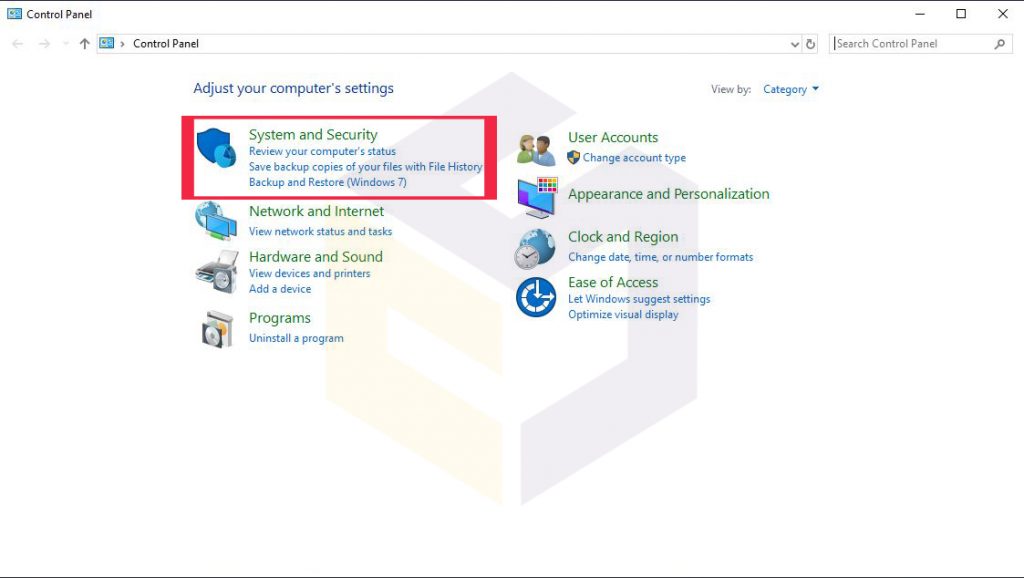
1.برای فعال کردن قابلیت هایبرنت ،ابتدا Control Panel را باز کرده و به system and aecurity بروید.
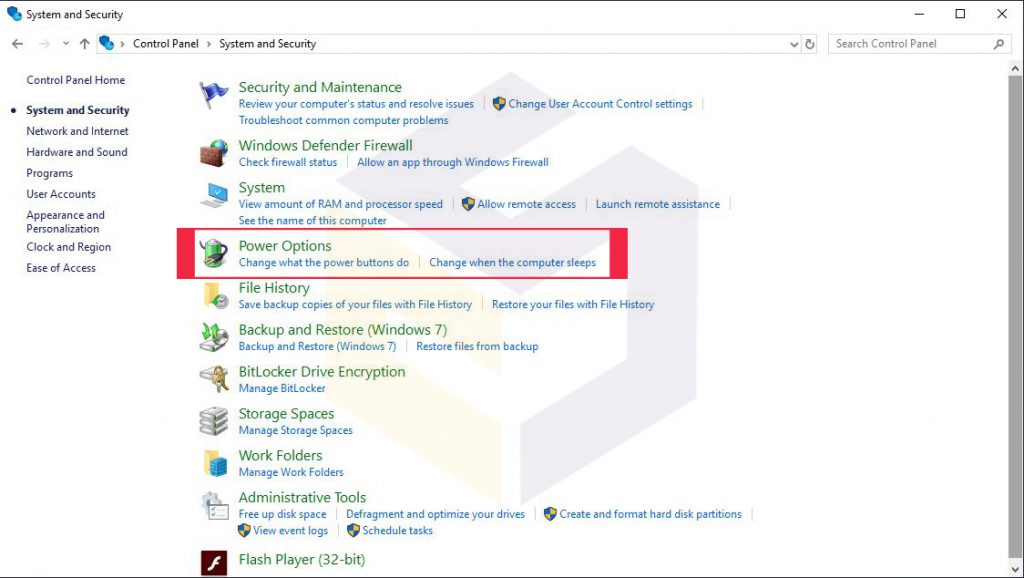
2. گزینه power option را پیدا کنید و روی آن کلیک کنید.
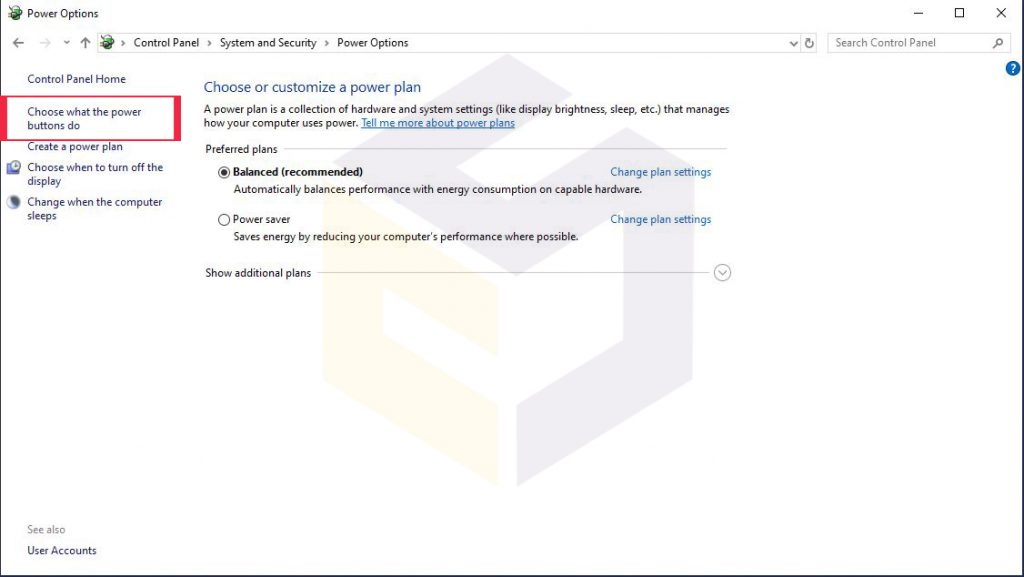
3. در ستون سمت چپ ، روی " Choose what the power button do "کلیک کنید.
4. سپس روی "Change settings that are currently unavailable." کلیک کنید.

5. این عمل باعث می شود تنظیمات خاموش کردن قابل ویرایش باشد.
کادر کنار Hibernate را علامت بزنید و ذخیره تغییرات را فشار دهید.

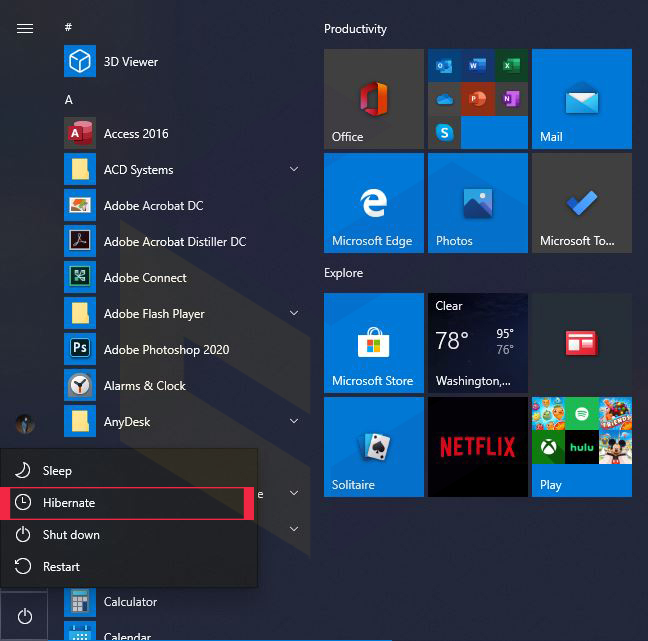
6. گزینه Hibernate هم اکنون همانطور که در زیر می بینید در منوی پاور ویندوز 10 موجود است.
برای استفاده از آن ، بر روی گزینه Start ، سپس Power و سپس هایبرنیت کلیک کنید.
به ما بگویید که چرا قابلیت هایبرنیت را ترجیح می دهید ، و چند بار از آن استفاده می کنید.
در زیر نظر دهید و اجازه دهید بحث کنیم.
منبع : www.centersoftware.ir
رفع مشکل اتصال وای فای در ویندوز 10
رفع مشکل اتصال وای فای در ویندوز 10
اگر نمی توانید ایمیل بفرستید ، وب را مرور کنید یا موسیقی پخش کنید ، احتمالاً به شبکه وای فای خود متصل نیستید. در این صورت شما نمی توانید به اینترنت وصل شوید. به دلایل مختلفی ممکن است شبکه وای فای ( Wi-Fi ) خود را نببینید. از جمله این عوامل می توان به قرار گرفتن در مکانی با اتصال محدود یا بدون اینترنت ، قرار گرفتن در حالت هواپیما اشاره کرد. همچنین مشکلی که ممکن است در روشن کردن Wi-Fi سیستم وجود داشته باشد.
برای رفع مشکل اتصال wifi ، روش های مختلفی وجود دارد که در اینجا 3 روش متدوال و مهم را توضیح می دهیم، با ما همراه باشید.
1- رفع خطای اتصال وای فای ویندوز - روش اول :
باید به این نکته توجه کنید که این روش برای سیستم هایی که تحت شبکه هستند قابل استفاده نیست.
_ در قسمت پایین سمت راست صفحه دسکتاپ روی علامت Wifi ( وای فای ) کلیک راست کرده و Open Network & Internet Settings را انتخاب کنید.

_ سپس در پایین صفحه گزینه Network and Sharing Center را انتخاب کنید.
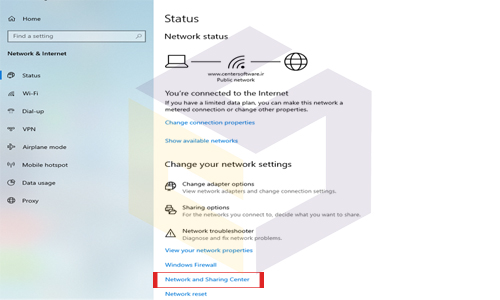
_ در ادامه Change adapter settings را انتخاب کنید.

_ و بعد روی عبارت Wifi کلیک راست کرده و گزینه Properties را انتخاب می کنیم.
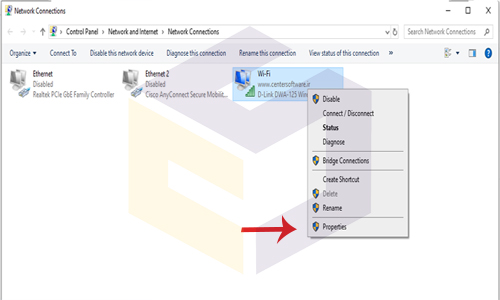
_ در ادامه عبارت Internet Protocol Version 4 را انتخاب و روی Properties کلیک می کنیم.

_ همانطور که می بینید در کادر نباید هیچ عددی نوشته شود و حتما گزینه اول را در هر دوبخش انتخاب کنید.

2- رفع خطای اتصال wifi ویندوز - روش دوم :
نکته مهم : زمانی شما میتوانید از این روش استفاده کنید که از فیلتر شکن استفاده کنید.
ابتدا وارد تنظیمات کنترل پنل شده و گزینه Network and Internet راانتخاب کنید.
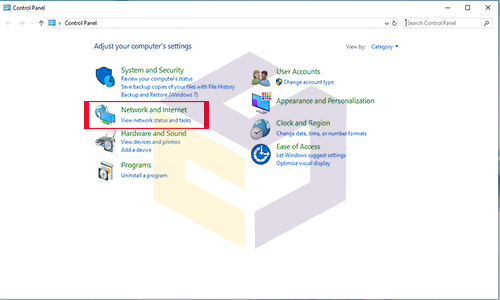
_ سپس وارد Internet Option می شویم.
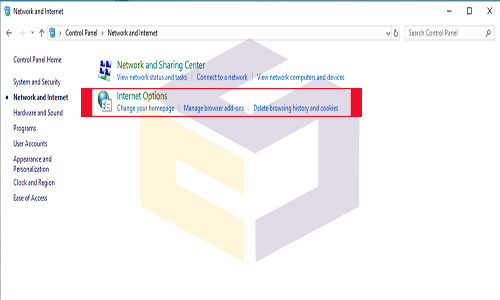
_ در ادامه وارد تب Connection شده و از آنجا روی LAN settings کلیک کنید.
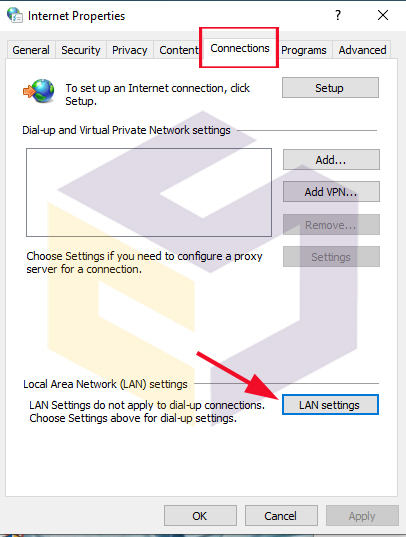
_ در انتها گزینه Auotomaticaly detect settings را فعال کرده و OKرا انتخاب کنید.

3- رفع خطای اتصال wifi ویندوز - روش سوم :
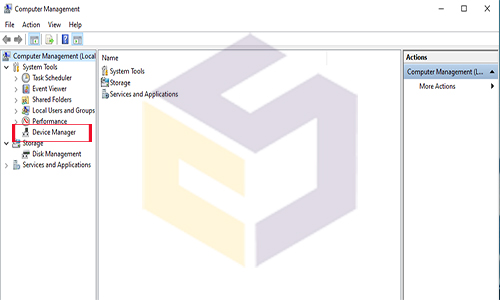
_ برای اتصال وای فای روی This PC کلیک راست کرده و Manage را انتخاب و روی Device Manager کلیک کنید.
_ Network adapters را انتخاب و روی تمام زیرگزینه ها کلیک راست کرده و Uninstall device را انتخاب می کنید.
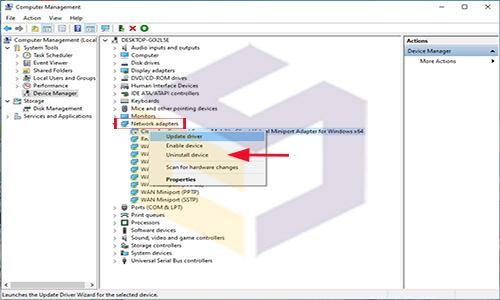
در انتها برای اتصال وای فای سیستم را Reastart کرده تا سیستم بصورت پیش فرض درایور های ( wifi و LAN ) را نصب کند.
اگر با انجام این سه روش باز هم وای فای سیستم شما وصل نشد باید ویندوز خود را مجدد نصب کنید.
در صورت حل نشدن مشکل وای فای باید قطعات سخت افزاری سیستم را بررسی کنید.
منبع : www.centersoftware.ir
14 پلاگین فتوشاپ برتر در سال 2020
معرفی 14 پلاگین فتوشاپ برتر در سال 2020
برای تبدیل شدن به یک کاربر قدرتمند فتوشاپ آماده هستید؟
مجموعه پلاگین فتوشاپ ( photoshop's plugin ) که در این پست معرفی می کنیم ، قابلیت های نرم افزار برتر Adobe photoshop را بصورت قابل توجهی افزایش می دهد.
Adobe Photoshop CC نرم افزاری برجسته است، اما ویژگی های زیادی وجود دارد که کاربران آرزو می کنند به آنها دسترسی داشته باشند.
بعلاوه ، هیچ راهی وجود ندارد که Adobe بتواند افزونه فتوشاپ پرکاربرد را در نرم افزار قرار دهد.
شما می توانید برای دسترسی به بیش از 120 پلاگین رایگان به جعبه ابزار فتوشاپ مراجعه کنید.
این به این معنی نیست که فقط باید به دنبال پلاگین های رایگان باشید.
برخی از افزونه های برتر فتوشاپ بسیار خوب هستند که شما می خواهید آنها را فوراً خریداری کنید.
اگر واقعاً در مورد به روزرسانی نرم افزار Photoshop خود جدی هستید ، این مطلب را از دست ندهید.

بهترین پلاگین فتوشاپ رایگان در سال 2020
با استفاده از گفته های قدیمی ، "بهترین چیزهای زندگی رایگان هستند".
البته ، این پلاگین ها ممکن است "بهترین چیزهای زندگی" نباشند (مگر اینکه Photoshop زندگی شما باشد).
اما بسیار خوب هستند و می توانند بصورت رایگان استفاده شوند.
1. پلاگین فتوشاپ Camera Raw
Camera Raw پلاگین فتوشاپ است که به شما امکان می دهد پرونده های خام را از دوربین دیجیتال خود به همراه فایل های JPEG و TIFF ویرایش و تقویت کنید.
اگر با یک پرونده خام ناآشنا باشید ، این به سادگی داده های پردازش نشده تصویر از دوربین دیجیتال شما نیست.
با پلاگین Adobe Camera Raw ، می توانید تصاویر خام را تیزتر کنید ، تعادل رنگ سفید را تنظیم کنید و تضاد را در بین بسیاری از ویژگی های دیگر تنظیم کنید.
بهترین بخش این است که Camera Raw از ویرایش غیر مخرب استفاده می کند.
این بدان معنی است که در صورت تمایل به بازگشت به آن ، پس از پایان ویرایش ، فایل اصلی را تغییر نمی دهد.
این افزونه ابزاری ضروری برای عکاسان بوده است و قطعاً باید در ابزار ویرایش شما باشد.

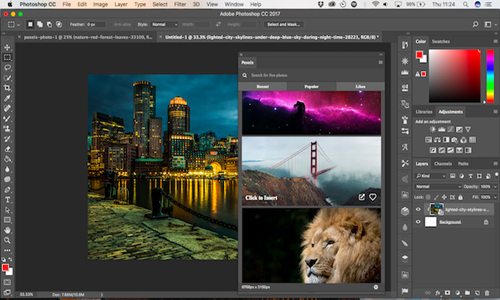
2. پلاگین فتوشاپ Pexels
این پلاگین فتوشاپ می تواند روند کاری شما را به میزان قابل توجهی بهبود بخشد و باعث صرفه جویی در وقت شما شود.
با پلاگین Pexels Photoshop به هزاران تصویر رایگان تصاویر دسترسی دارید که می توانید بدون ترک فتوشاپ به فهرست آنها بپردازید.
کلیه عکسهای ارائه شده برای استفاده در هر هدف تجاری یا شخصی رایگان است.
گالری دائما در حال گسترش است. با حداقل 3،000 تصویر رایگان جدید به صورت ماهیانه اضافه می شود ، شما انتخاب بسیار متنوعی را دارید.
3. پلاگین فتوشاپ Ink
Ink یکی از بهترین پلاگین های رایگان Photoshop در این لیست است.
این برنامه به طراحان اجازه می دهد تا رابط های مفید و رابط کاربری ایجاد کنند.
به کاربر بی تجربه فتوشاپ - مانند یک توسعه دهنده ، اجازه می دهد - عناصر طراحی را در یک چارچوب کد نویسی درک کند.
به عبارت دیگر ، پلاگین فتوشاپ Ink با ایجاد مشخصات کاملی مانند قالب بندی متن ، سبک های لایه و ابعاد ، ارتباط شما با طراحی را آسان می کند.
استفاده از این پلاگین خصوصاً زمانی مفید است که بخواهید اطمینان حاصل کنید دیگران به درستی طراحی شما را تفسیر خواهند کرد.
خوشبختانه این اپلیکیشن دستی بدون هیچ هزینه ای قابل دسترسی و استفاده است!

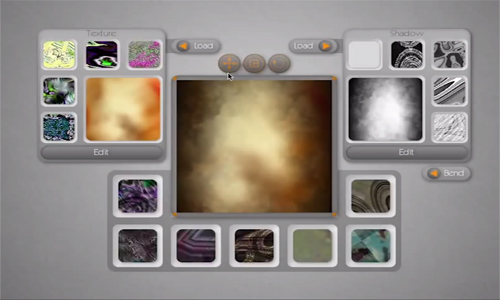
4. Texture Anarchy
Texture Anarchy یک پلاگین Photoshop است که به کاربران خود کتابخانه ای از فیلترها و بافت های مختلف را ارائه می دهد تا عکس های خود را با آن ویرایش کند.
آنچه آن را از افزونه های مشابه مانند ON1 Effects جدا می کند این واقعیت است که بافت های تولید شده از آن بر پایه نویز فراکتالی ساخته شده اند.
همین امر ایجاد تصاویر طبیعی مانند آتش ، دود یا سنگ مرمر را آسان می کند.
اگر تازه وارد Photoshop هستید ، یا به طور کلی در حال ویرایش عکس هستید و بند فوق گیج کننده است ، نگران نباشید.
استفاده از پلاگین Anarchy در واقع بسیار آسان است.
حتی برای کمک به شما در شروع کار از پیش تنظیم شده است.
5. Luminar 4 یا (Formerly Luminar Flex)
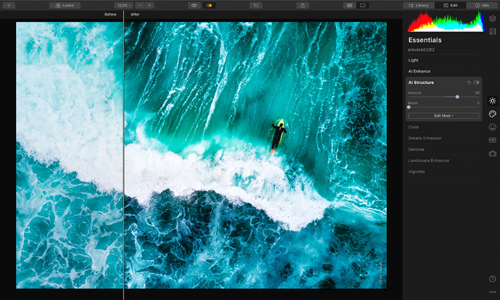
یکی از پیشرفته ترین پلاگین های ویرایش عکس AI است که در بازار وجود دارد.
اگر دوست ندارید زمان زیادی را برای کار در درجه بندی رنگ و بهبود کلی تصاویر صرف کنید ، بدون شک این بهترین پلاگین فتوشاپ برای شما است.
این نتایج عالی را در حداقل زمان ارائه می دهد.
قبلاً با عنوان "Luminar Flex" شناخته می شد ، این افزونه همچنین AI Sky Enhancer ، Smart Tone و سایر فیلترهای خلاقانه اختصاصی را که می توانید انتخاب کنید ، ارائه می دهد.
هر فیلتر از ماسک و حالت های ترکیبی خود پشتیبانی می کند که به شما امکان می دهد هنگام ویرایش عکس های خود کنترل بیشتری داشته باشید و دقیق تر باشید.
قیمت Luminar 4 در طول سال متفاوت است.
بهترین پلاگین فتوشاپ پریمیوم در سال 2020
در حالی که پلاگین های فتوشاپ پریمیوم دارای برچسب قیمتی هستند ، آنها امکانات بسیاری را در اختیار شما قرار می دهند.
هنرمندان ، عکاسان و کاربران گاه به گاه فتوشاپ را با ارزش زیادی ارائه می دهند.
در اینجا افزونه هایی وجود دارد که معتقدیم بیشترین تأثیر را روی خروجی و گردش کار شما خواهد گذاشت.
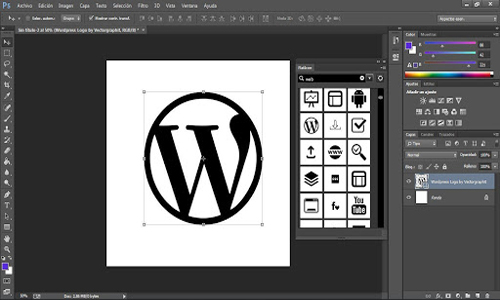
1. FlatIcon
FlatIcon یک پلاگین Photoshop است که به شما هزاران آیکون بردار رایگان می دهد ، که می توانید در قالب های مختلفی مانند SVG یا PNG بارگیری کنید.
با نصب FlatIcon ، می توانید از طریق پایگاه داده آن آیکون ها را از درون فتوشاپ جستجو کنید و مستقیماً آنها را در صفحه طراحی خود وارد کنید.
درباره چه نوع نمادهایی صحبت می کنیم؟
تقریباً در مورد هر چیزی! FlatIcon میلیون ها آیکون برای استفاده در دسترس است.
اکنون ، FlatIcon دارای هزاران آیکون به صورت رایگان است. اما ، آنها برای استفاده قانونی نیاز به انتساب دارند.
از طرف دیگر ، می توانید برای اشتراک FlatIcon ثبت نام کنید و به بسیاری از آیکون های بدون ویژگی و پشتیبانی اولویت دسترسی پیدا کنید.
برنامه های FlatIcon با 8.25 دلار در ماه شروع می شوند.
2. RH Hover Color Picker
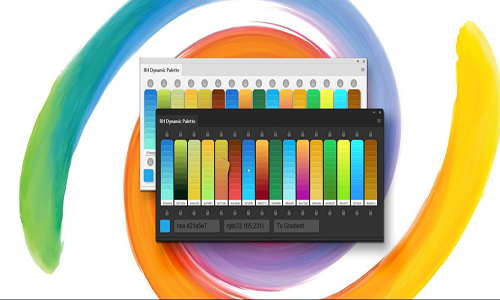
RH Hover Color Picker پلاگین رنگی فتوشاپ است که زشت یا دست و پا گیر نیست (برخلاف انتخاب رنگ داخل فتوشاپ).
با استفاده از مجموعه ای از کشویی های قابل تنظیم ، کنترل بیشتری در اختیار شما می گذارد.
به راحتی "Picker" انتخابگر رنگ "Hover" نامگذاری شده است زیرا تنها هنگامی که روی نسخه مینیمم شده آن معلق هستید ، خود را نشان می دهد.
و هنگامی که با استفاده از آن کار کردید ، خود را پنهان می کند. راحت!
RH Hover Color Picker واقعاً آسان است و سرعت کار شما در فتوشاپ را بطور چشمگیری سرعت می بخشد.
می توان آن را فقط با 16 دلار داشت. روند انتخاب رنگ ها را با این افزونه پریمیوم بسیار ساده تر و لذت بخش تر کنید.
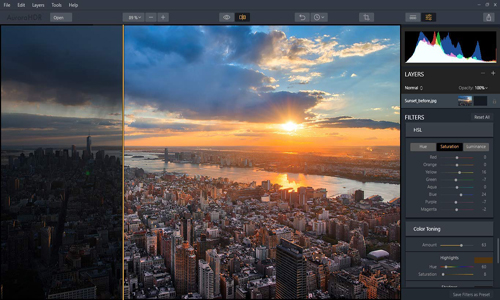
3. Aurora HDR
شایعه شده است که پلاگین Aurora یکی از بهترین گزینه های موجود در هنگام ایجاد تصاویر HDR است.
مناسب برای مک و ویندوز است و یک رابط کاربری آسان با ترکیب گزینه های پیشرفته ویرایش را ارائه می دهد.
Aurora HDR همچنین خاتمه دادن به یک تصویر HDR با ظاهری طبیعی را برای شما بسیار آسان می کند - چیزی که می تواند با سایر افزونه ها بسیار مشکل باشد.
افزونه Aurora را می توان در Photoshop یا به عنوان یک برنامه مستقل استفاده کرد.
با بیش از 20 ابزار ضروری برای ویرایش HDR مانند فیلتر پلاریزه ، طفره رفتن و سوختن ، تقویت کننده جزئیات و موارد دیگر ارائه شده است.
4. Blow up 3
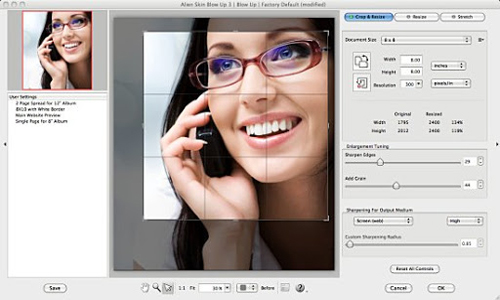
این پلاگین در صورت برخورد با چاپ ، می تواند ضروری و ارزشمند باشد.
این یک نرم افزاربزرگنمایی است که باعث می شودبه راحتی عکس خودرابدون اینکه کیفیت،دراندازه بزرگترکنید.
رابط Blow Up با سه زبانه اصلی ساده و کاربر پسند است: گزینه های Crop ، Crop & Resize و Stretch.
یک مزیت بزرگ دیگر این است که این پلاگین هم با ویندوز و هم با مک سازگار است.
شما می توانید آن را در بازار به عنوان یک افزونه جداگانه یا به عنوان بخشی از بسته نرم افزاری Exposure X4 پیدا کنید.
5. ON1 Effects
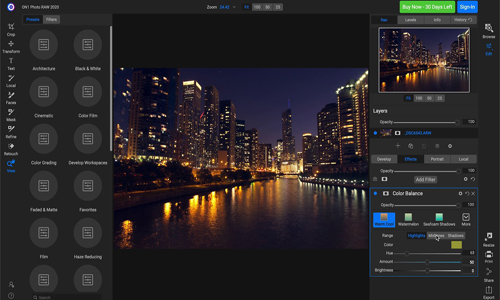
استفاده از پلاگین ON1 Effects در فتوشاپ به شما امکان دسترسی صدها ایستگاه از پیش تنظیم داخلی ، فیلترها ، LUT ها ، بافت ها و مرزها را می دهد.
سپس این افکت ها می توانند ترکیب شوند ، مخلوط شوند و در غیر این صورت سفارشی شوند تا ظاهری بی نظیر برای هر یک از عکس های شما ایجاد شود.
اگر به دنبال ابزاری همه کاره برای افزودن جلوه های پیچیده به عکس های خود هستید ، ON1 Effects راه حل مورد نیاز شماست.
6. Fluid Mask 3
Fluid Mask 3 پلاگین ضروری برای بیشتر عکاسان مدرن و گرافیست ها است.
این افزونه Photoshop می تواند برای از بین بردن زمینه ها و انجام بریدگی ها استفاده شود.
نقاب کردن ، یعنی ساختن بخشی از یک لایه نامرئی ، یک فرآیند ظریف و اغلب دشوار است.
Fluid Mask 3 یکی از معدود پلاگین هایی است که ماسک تمیز و دقیقی را به شما می دهد ، مخصوصاً با نواحی مشکل دار مانند مو و خز.
اگر Fluid Mask 3 توانایی آن در تشخیص لبه ها ، مخلوط کردن لایه ها و ساده کردن کارهای پر دردسر باعث می شود ارزش خرید داشته باشد.
به همین دلیل شرکتهای بزرگی مانند دیزنی ، NBC و میسی از آن بطور منظم استفاده می کنند.

7. PortraitPro
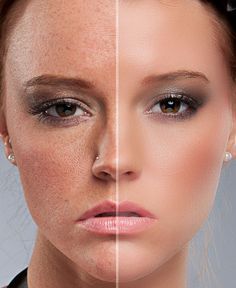
آیا تابحال ازخود عکس گرفته ایدو فکرکرده اید، "اوه نه،این چیزی است که من واقعاً شبیه آن هستم؟"
PortraitPro یک پلاگین Photoshop است که پرتره ها رابدون استفاده ازپایان "Photoshopped" دستکاری کرده و ویرایش میکند.
این پلاگین به نرم افزار فتوشاپ برای تقویت زیبایی انسان کمک می کندبدون اینکه چهره ها غیرطبیعی به نظر برسند.
PortraitPro این شاهکار را با استفاده از یک رابط کشویی برای مجسمه سازی و اصلاح ویژگی های موضوع انجام می دهد.
برای صاف کردن پوست،اعمال آرایش،اصلاح نور ضعیف،تغییررنگ مو وموارد دیگر ازاین ابزارویرایش استفاده کنید.
8. Machine Wash Deluxe
پلاگین Machine Wash Deluxe ،جلوه های خراشیده و آب و هوایی را به عکس های شما می دهد.
اگرمی خواهیدتصاویر شما ازیکپارچه سازی باسیستم عامل برخوردارباشند،از Machine Wash Deluxe استفاده کنید.
این افزونه دارای بیش از 3500 ایستگاه از پیش تنظیم شده است.
می توان از آنها برای متن سازی و تغییر عکس ها به هزاران روش مختلف استفاده کرد.
آنها را به نظر قدیمی ، پرنعمت یا دنیای دیگر تبدیل کرد.
Machine Wash Deluxe پلاگین فوق العاده سرگرم کننده برای بازی با آن است.
به شما کمک می کندتا تصاویر منحصربه فردی را ایجاد کنید که بیننده ها رادر آهنگ های خودمتوقف کند.

9. Honorable Mention: CloudApp
برنامه رایگان CloudApp از لحاظ فنی پلاگین فتوشاپ نیست، اما این به شما کمک می کند تا از مواد اولیه مورد نیاز برای ایجاد عکس های عالی استفاده کنید.
از این ابزار برای گرفتن ضبط های صفحه و تصاویر از تصاویر تقریباً هر چیزی استفاده کنید ، آنها را در Photoshop ویرایش کنید و سپس آنها را به توسعه دهنده خود منتقل کنید.
اگر توسعه دهنده شما سؤال دارد ، آنها می توانند یک عکس از محصول نهایی شما بگیرند ، آن را حاشیه نویسی کنند و آن را برای شما ارسال کنند.
سپس می توانید در مورد آن یادداشت ها اظهار نظر کنید و تغییرات لازم را به راحتی انجام دهید.
CloudApp به عنوان یک برنامه مک ، یک برنامه Windows و به عنوان یک افزونه Chrome در دسترس است.
یعنی تقریباً در مورد هر کسی می توان محتوای دلخواه خود را از دستگاه دسک تاپ خود انتخاب کرد!
اگر می خواهیدبه راحتی مواد تصویری خیره کننده موردنیاز برای انجام کار را ایجاد کنید ،در CloudApp ثبت نام کنید.
نتیجه :
دراین مطلب مجموعه ای از پلاگین فتوشاپ برتردرسال 2020 را معرفی کردیم وامیدوارم که شما ازاین راهنمابهره مندشوید.
اگر به طور مرتب ازنرم افزارAdobe استفاده می کنید ،این ابزارهاکمک می کنندجریان کاری خود را شارژ کنید و محتوای تصویری بهتری را ایجاد کنید.
حالا فقط باید تصمیم بگیرید که کدام یک را می خواهید استفاده کنید!
CloudApp را فراموش نکنید! نرم افزار ارتباط تصویری ما راهی عالی برای ایجاد مواد اولیه مورد نیاز برای ویرایش در داخل فتوشاپ است.
از تصاویرگرفته تاتصاویر حاشیه نویسی ،از CloudApp استفاده کنیدتا هر چیزی راروی صفحه رایانه خودضبط کنید.
امروز به صورت رایگان شروع کنید!
منبع : www.centersoftware.ir
آموزش بوتیبل کردن فلش با Power ISO و نصب ویندوز
آموزش بوتیبل کردن فلش با نرم افزار Power ISO و نصب ویندوز
اگر می خواهید ویندوز خود را باسرعت بیشتری نصب کنید، استفاده از روش بوتیبل کردن فلش بسیار مناسب است.
اگر به دنبال یک آموزش ساده در مورد چگونگی نصب ویندوز 10 بر روی کامپیوتر فقط با کمک درایو فلش USB هستید ،این مطلب را ازدست ندهید.
در این راهنما ، ما یک درایو USB ساده درست خواهیم کرد که درست مانند یک DVD نصب است و به شما امکان می دهد یک نسخه از Windows را نصب کنید.
اگر می خواهید یک درایو USB ایجاد کنید که از آن چندین نسخه از Windows را نصب کنید ، دستورالعمل های ما را دنبال کنید.
در ادامه به شما نشان می دهیم چگونه می توانید با استفاده از فایل ISO Windows ، یک درایو USB قابل نصب Windows را نصب کنیدکه باید ابتدا بوتیبل کردن فلش
همچنین یاد خواهید گرفت با استفاده از نرم افزار Power ISO از CD ویندوز خود image بگیرید و یا همان فایل ISO تهیه کنید.
مرحله 1. ساخت فایل ISO Image با استفاده از نرم افزار Power ISO :
قبل از اینکه برای بوتیبل کردن فلش ( درایو USB ) خود اقدامی انجام دهید،باید فایل ویندوز خود را به عنوان یک فایل ISO در دسترس داشته باشید.
اگر CD ویندوز خود را در دسترس دارید می توانید با استفاده از آن و نرم افزار Power ISO ( که یک برنامه کم حجم، قدرتمند و رایگان است ) برای ایجاد یک فایل ISO اقدام کنید.
نکته : اگر شما CD ویندوز خود را ندارید، جای نگرانی است.
شما می توانید فایلهای ISO را برای Windows 10 ، 8 یا 7 مستقیماً از Microsoft بارگیری کنید.
همچنین برای ایجاد برنامه نصب خود به حداقل یک درایو فلش 4 گیگابایتی نیاز دارید.
مطمئن شوید که هر آنچه را می خواهید از روی فلش کپی کرده اید، زیرا این روند، اطلاعات روی فلش را به طور کامل پاک می کند.

1. در اولین قدم قبل از بوتیبل کردن فلش ،شما باید نرم افزار Power ISO را دانلود و نصب کنید. که نصب ان ساده است.
شما می توانید برای نصب این نرم افزار، از پکیج های نرم افزاری مانند King ، که سورس با کیفیتی از همه نرم افزار ها دارد، استفاده کنید.
بعد از نصب وارد محیط نرم افزار شده و مسیر Tools > copy CD|DVD/blu-ray disk را دنبال کنید.
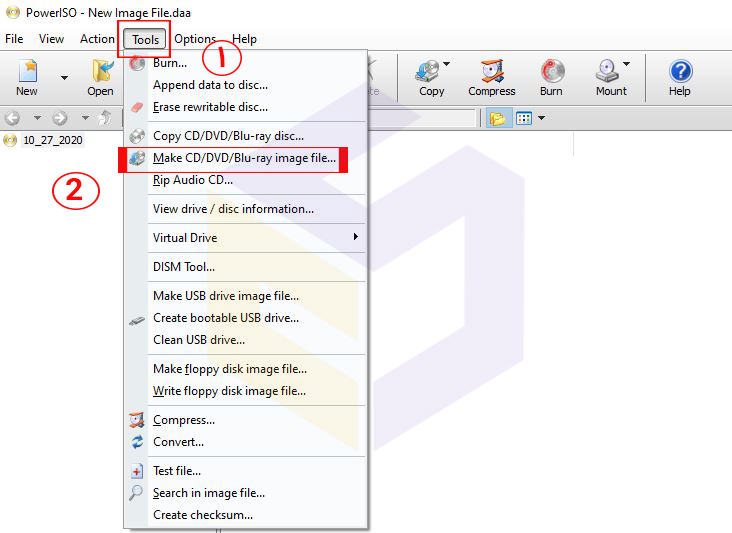
2. در این پنجره، از قسمت source drive ،نام درایو حاوی CD ویندوز را انتخاب کنید.
از قسمت Destination files گزینه ISO files را انتخاب کنید.
در انتها مکان ذخیره فایل ISO را مشخص و انتخاب کنید.

با کلیک روی OK فرآیند Image گیری یا ساخت فایل ISO از CD ویندوز آغاز می شود.
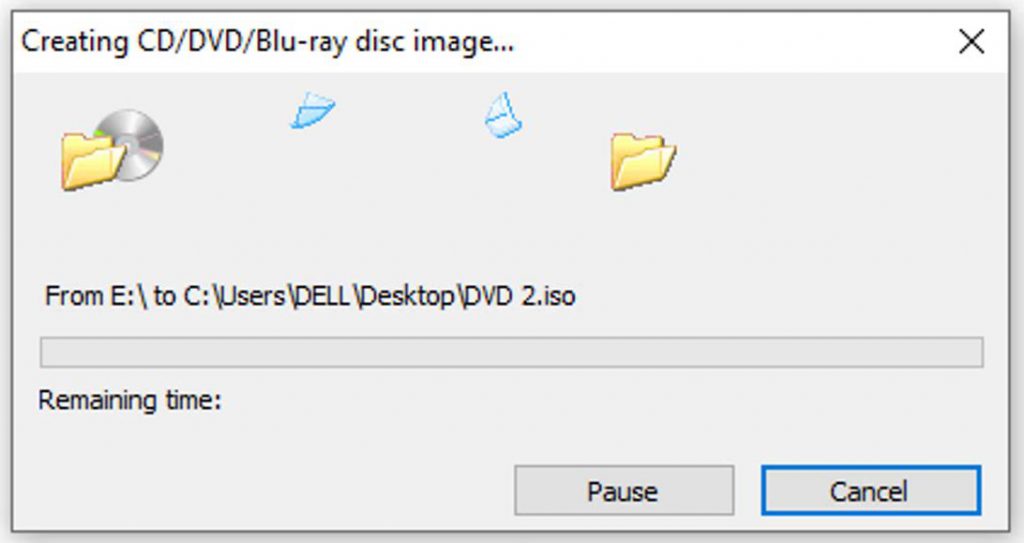
این روند کمی زمانبر است پس صبور باشید.
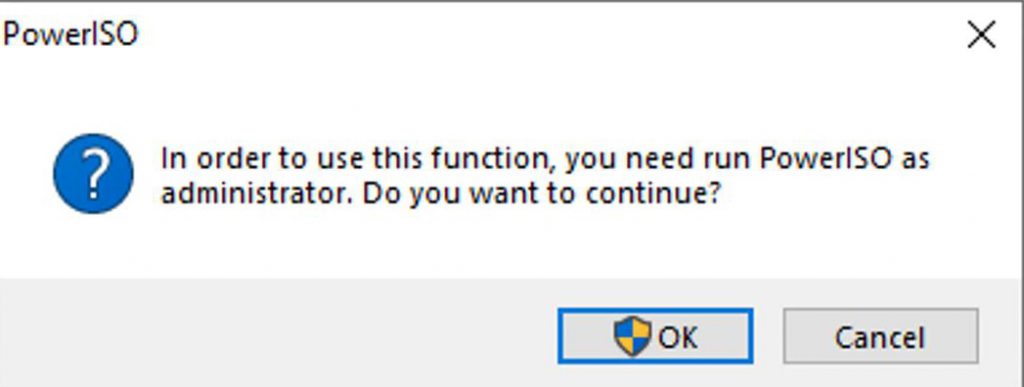
اگر با این پیغام روبرو شدید،کافیست روی ok کلیک کنید تا کار ادامه یابد و در نهایت فایل ISO ساخته شود.
آموزش تصویری بوتیبل کردن فلش با نرم افزار Power ISO و نصب ویندوز
مرحله 2. بوتیبل کردن فلش مموری برای نصب ویندوز
هنگامی که هم فایل ISO و هم درایو فلش خود را در اختیار داشته باشید ، آماده ادامه کار هستید.
1. در ادامه برای بوتیبل کردن فلش از نرم افزار Power ISO مسیر Tools > Creat Bootable USB drive را دنبال کنید.

2. با باز شدن پنجره Creat Bootable USB drive ،بالای صفحه در قسمت Image file ،فایل ISO ساخته شده را وارد کنید.
از قسمت Destination USB drive ، فلش مموری خود را انتخاب کنید.
نکته مهم : گاهی اوقات اگر هارد اکسترنال به سیستم شما متصل باشد، این نرم افزار آنرا به عنوان فلش شناسایی می کند.
پس در انتخاب فلش مورد نظر خود دقت کنید.

در نهایت با فشردن دکمه start عملیات بوتیبل کردن فلش شما شروع می شود.
با دیدن این پیغام و کلیک روی ok ،تمام اطلاعات فلش شما پاک شده و عملیات ادامه پیدا می کند.
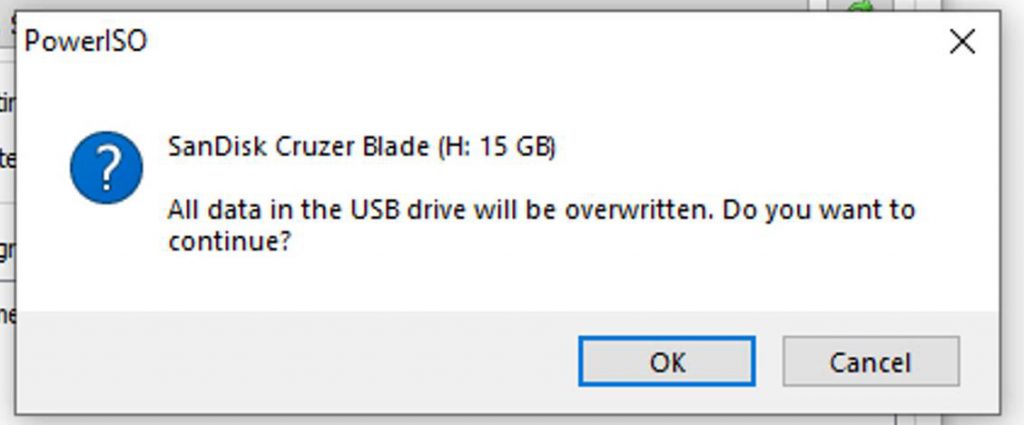
بوتیبل شدن فلش در حدود 40 دقیقه طول می کشد، پس صبور باشید.
مرحله 3. آموزش نصب ویندوز از روی فلش مموری
پس از بوتیبلکردن فلش و انتقال فایلهای موردنیاز برای نصب ویندوز، فلشتان آمادهی نصب ویندوز میشود.
به ترتیب مراحل زیر را انجام دهید.
1. بوت سیستم
در این مرحله شما باید روش نصب ویندوز با فلش بوت سیستم خود را انتخاب کنید.
در روش انتخاب بوت سیستم مشخص میکنید که برای بالا آمدن یک سیستم که سیستم عامل روی آن قرار دارد، باید از چه بخشی استفاده شود.
میتواند شامل حافظه هارد دیسک، حافظه فلش، حافظه CD یا هر چیز دیگری باشد.
در شروع نصب ویندوز نیز باید ابتدا این گزینه را از طریق بایوس سیستم مشخص کنید.
_ برای این کار سیستم خود را ریستارت کنید و قبل از شنیدن صدای بیپ برای دسترسی به منوی BIOS یا UEFI بسته به مادربرد لپتاپ یا کامپیوترتان یکی از دکمههای Delete یا esc یا یکی از دکمههای F1، F2، F10، F11 و F12 را بزنید.
کلید DEL عمومیترین حالت است و تقریبا در اکثر سیستمها استفاده از همین کلید پاسخ خواهد داد.
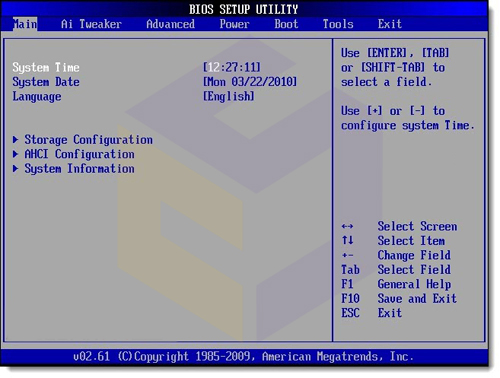
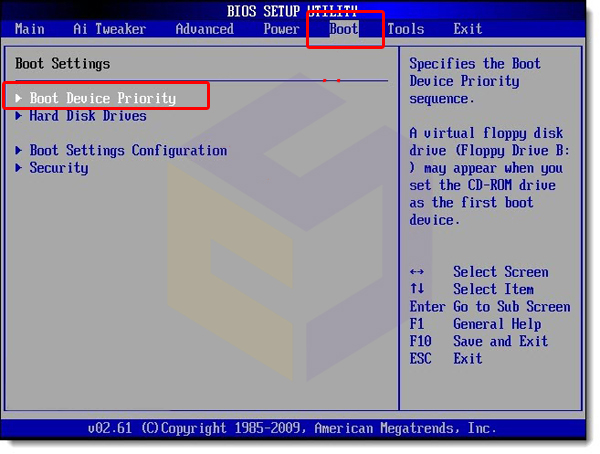
_ حال وارد صفحهای مشابه تصویر زیر میشوید که در اینجا باید روی سربرگ Boot کلیک کنید.
سپس Boot Device Priority را با استفاده از دکمههای جهت صفحه کلید انتخاب کرده و دکمه اینتر را فشار دهید.
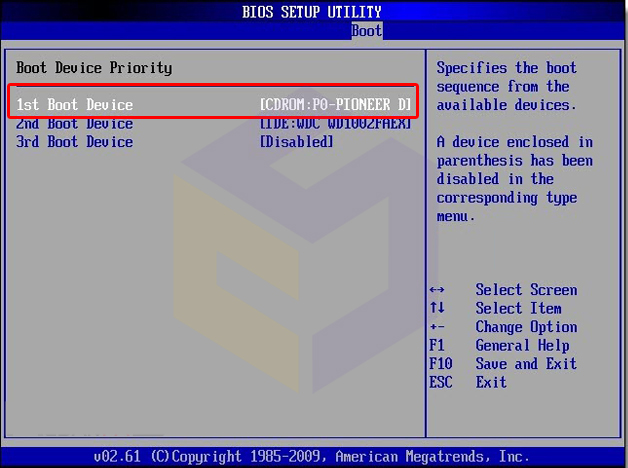
_ حال مشابه تصویر زیر 1st Boot Device را انتخاب کنید.
برای اینکه بوت شدن از طریق فلش دیسک انجام گیرد از داخل لیست باز شده گزینه USB FLASH را انتخاب کرده و Enter را بزنید.
نکته مهم :
به این نکته توجه داشته باشید که، برای بوتیبل کردن فلش باید قبل از اینکه وارد محیط بایوس شوید، حافظه فلش دیسک خود را در درگاه USB وارد کرده باشید تا سیستم آن را شناسایی کند.
در غیر این صورت بایداز BIOS خارج شده وبعد ازقرار دادن حافظه فلش درUSB مراحل بالارا از ابتداطی کنید.
برای ذخیره تغییرات دکمه F10 کیبوردخود را فشار دهیدوسپس روی Yes یا OK کلیک کنید تا تنظیمات ذخیره شود.
در این مرحله سیستم شما ریاستارت شده و ادامه مراحل به صورت زیر آغاز خواهد شد.
2. شروع نصب ویندوز
برای نصب ویندوز مراحل زیر را انجام دهید.
۱. فلش را به کامپیوتر متصل و آن را ریست کنید.
۲. پس از راهاندازی مجدد کامپیوتر، بلافاصله یکی از کلیدهای صفحهکلید را بزنید تا ویندوز از روی فلش بوت شود.
۳. پس از نمایش پنجرهی Windows setup کلید Next را بزنید.
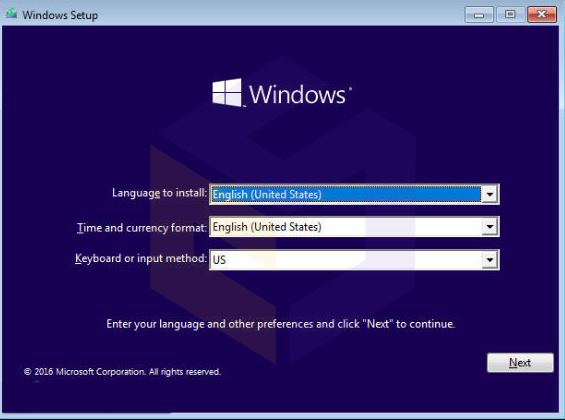
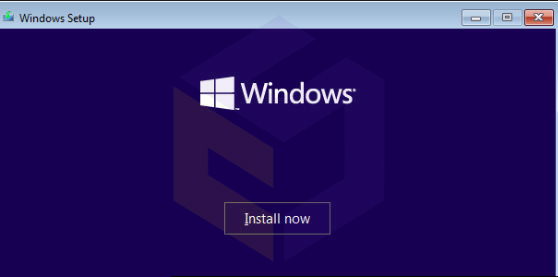
۴. روی کلید Install Now کلیک کنید.
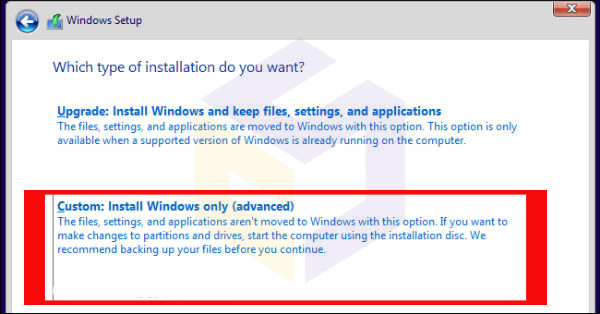
5. در این مرحله تصویر زیر نمایش که شامل دو گزینه Upgrade و Custom است داده میشود که بسته به شرایط خود باید یکی از آنها را انتخاب کنید.
در صورتی که قصد آپدیت و ارتقا ویندوز را دارید باید گزینه Upgrade و در صورتی که قصد نصب ویندوز 10 را دارید باید گزینه Custom را انتخاب کنید.
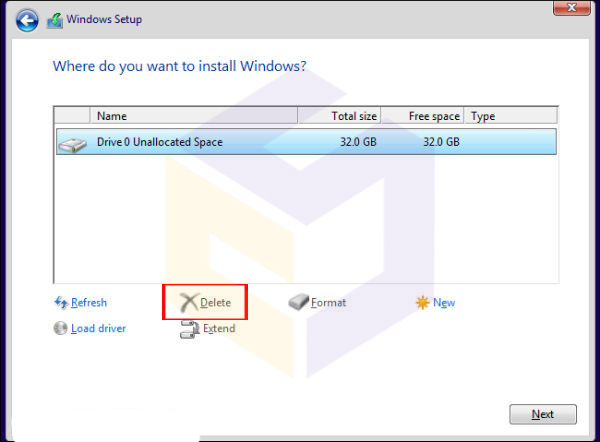
6. درایوی را که ویندوز فعلی روی آن نصب شده است، انتخاب و روی دکمهی Delete کلیک کنید.
توجه: درصورتیکه درایو انتخابیتان از چند بخش پارتیشن تشکیل شده است، باید هر یک از آنها را جداگانه انتخاب و پاک کنید تا تمام درایو برای نصب ویندوز در اختیار سیستم قرار گیرد.
در حین فرایند نصب ویندوز 10 تمام پارتیشنهای لازم بهصورت خودکار ایجاد میشوند.
درضمن لازم نیست اطلاعات سایر درایوها را نیز پاک کنید.
7. درایو خالی را انتخاب کنید.
نکته :
اگر چندین پارتیشن در هارد اصلی (Drive 0) دارید ، هر یک را انتخاب و حذف کنید. تنظیمات ، پارتیشن های مورد نیاز را به طور خودکار در طی مراحل نصب دوباره ایجاد می کند. برای نصب مجدد ویندوز 10 نیازی به حذف پارتیشن از درایوهای ثانویه نیست.
روی دکمه Next کلیک کنید.
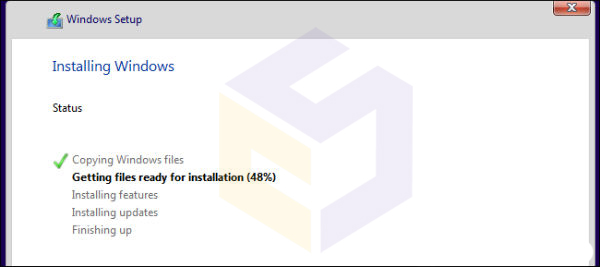
حالا باید مدتی منتظر بمانید تا عملیات نصب ویندوز ادامه پیدا کند.
در این مرحله سیستم شما چندین بار ریاستارت خواهد شد که باید منتظر به پایان رسیدن این مراحل باشید.